
模型计算
功能概览
功能定位
计算任务 用于集中浏览、检索、新增、修改和治理 qModel 平台中模型离线/在线计算任务,是模型计算模块的主入口页面。用户在该页面通过任务列表快速识别任务状态与优先级,通过多维度过滤定位目标任务,并在操作列直接执行详情查看、重新运行、修改、删除等生命周期操作。
在上下游链路中,计算任务处于以下位置:
- 上游:依赖模型中心提供模型分类、模型实例和版本数据;用户新增/修改模型后回到计算任务页发起计算。
- 下游:计算任务执行结果写入计算历史模块(计算历史列表展示执行批次号);执行记录 Tab 可联动执行记录详情。
简单理解:进入模型计算后看到的主页面,所有计算任务的浏览、查找、新增和快捷操作都在这里完成。
使用建议
首次使用时,建议先通过顶部过滤栏的任务名称、模型名称、任务状态三个条件精确定位目标任务;定位到目标后,优先通过状态徽标判断任务当前所处生命周期,再在操作列点击对应链接完成详情查看、重新运行、修改或删除,避免不必要的层级跳转。
主要特性
- 任务列表展示:以表格形式展示任务列表,每行含编号、任务名称、模型名称、任务状态、优先级、耗时、备注、创建人、创建时间、操作 10 列。
- 多维度过滤:顶部过滤栏支持任务名称、模型名称、任务状态三个独立或组合条件,配合查询和重置按钮。
- 生命周期快捷操作:操作列按任务状态动态展示详情、重新运行、修改、删除、更多操作链接。
- 状态徽标识别:任务状态徽标颜色按状态映射(运行中蓝色、运行成功绿色、运行失败红色),便于一眼判断任务当前所处生命周期节点。
- 新增/修改弹窗:弹窗含模型选择、任务信息、运行策略、数据绑定 4 个分区,支持用户配置并提交计算任务。
- 详情页 3 个 Tab:详情页提供输出结果、输入参数、执行记录 3 个 Tab,集中展示任务执行结果、参数与历史记录。
- 上下游关系:上游对接模型中心模块提供模型/版本选择;下游联动计算历史模块展示执行批次号。
作用范围
计算任务适用于 qModel 平台模型计算模块下全部计算任务的浏览、检索、新增、修改、删除和重新运行操作。可执行新增、修改、删除、重新运行等操作。
权限或范围提示
操作列「更多」下拉菜单可以修改、删除操作。
前置步骤
前置条件
- 已登录 qModel 平台,并切换到正确项目或业务空间。
- 如需新增计算任务,已在模型中心完成模型分类、模型实例和版本的创建与发布。
导航路径
模型计算 > 计算任务
页面总览
进入计算任务页后,页面从上到下依次包含:顶部过滤栏(任务名称、模型名称、任务状态、查询、重置)、任务列表表格(10 列:编号、任务名称、模型名称、任务状态、优先级、耗时、备注、创建人、创建时间、操作)、底部右侧分页控件。操作列按任务状态动态展示不同操作链接。
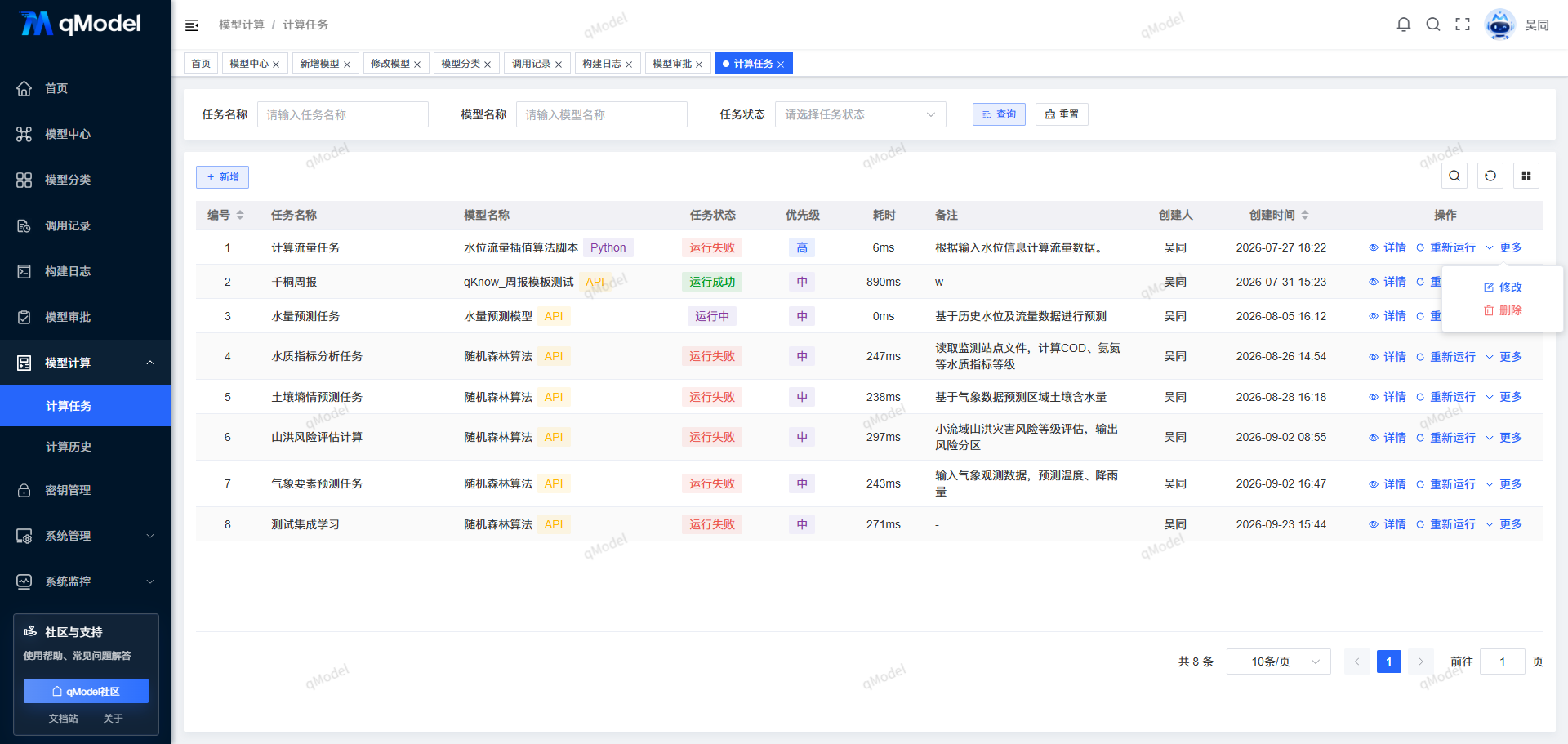
图:计算任务列表页总览(原始系统截图)
推荐操作流程
典型场景:进入计算任务页 → 通过过滤栏定位目标任务 → 通过状态徽标判断任务当前所处生命周期 → 在操作列点击对应链接(详情 / 重新运行 / 修改 / 删除) → 核对列表状态变更结果。
问题排查:确认当前账号为系统管理员 → 查看目标任务的状态徽标是否匹配预期 → 若运行失败状态不可修改或删除,先点击重新运行 → 若查询无结果,检查过滤条件是否冲突或重置条件后重试 → 若任务执行异常,进入详情页查看输出结果和执行记录。
功能操作说明
浏览任务列表
- 进入【模型计算】>【计算任务】页面,系统加载任务列表。
- 浏览表格,识别以下信息:编号、任务名称、模型名称、任务状态徽标、优先级徽标、耗时、备注、创建人、创建时间、操作链接。
任务列表展示字段如下:
| 字段 | 说明 | 是否必填 |
|---|---|---|
| 编号 | 任务在列表中的序号,系统自动编号 | 是 |
| 任务名称 | 任务显示名称,新增/修改弹窗填写 | 是 |
| 模型名称 | 任务关联的模型实例名称,弹窗模型选择分区选择 | 是 |
| 任务状态 | 任务当前生命周期状态,系统按执行结果自动渲染徽标颜色 | 是 |
| 优先级 | 任务执行优先级,弹窗运行策略分区选择(高/中/低,默认高) | 是 |
| 耗时 | 任务执行耗时,系统自动记录 | 是 |
| 备注 | 任务描述,弹窗任务信息分区填写 | 否 |
| 创建人 | 任务创建人,系统自动记录 | 是 |
| 创建时间 | 任务创建时间,系统自动记录 | 是 |
| 操作 | 任务可执行操作链接,按状态动态展示 | 是 |
任务状态徽标颜色按状态映射如下:
- 运行中:蓝色
- 运行成功:绿色
- 运行失败:红色
优先级徽标按优先级展示:高、中(低优先级徽标以系统实际为准)。
操作列按状态动态展示规则如下:
- 运行中:仅展示【详情】
- 运行成功:展示【详情】、【修改】、【删除】
- 运行失败:展示【详情】、【重新运行】、【更多】
查询过滤
- 在顶部过滤栏的任务名称输入框输入任务名称关键词(placeholder:请输入任务名称)。
- 在模型名称输入框输入模型名称关键词(placeholder:请输入模型名称)。
- 在任务状态下拉选择任务状态(placeholder:请选择任务状态)。
- 点击【查询】按钮,列表按全部条件刷新。
- 如需清空条件恢复默认列表,点击【重置】按钮。
操作提示
三个过滤条件可独立或组合使用,查询结果仅展示满足全部条件的任务;重置后所有过滤输入框清空,列表恢复默认展示。
新增任务
- 在顶部操作区点击【+ 新增】按钮。
- 系统弹出新增计算任务弹窗,含模型选择、任务信息、运行策略、数据绑定 4 个分区。
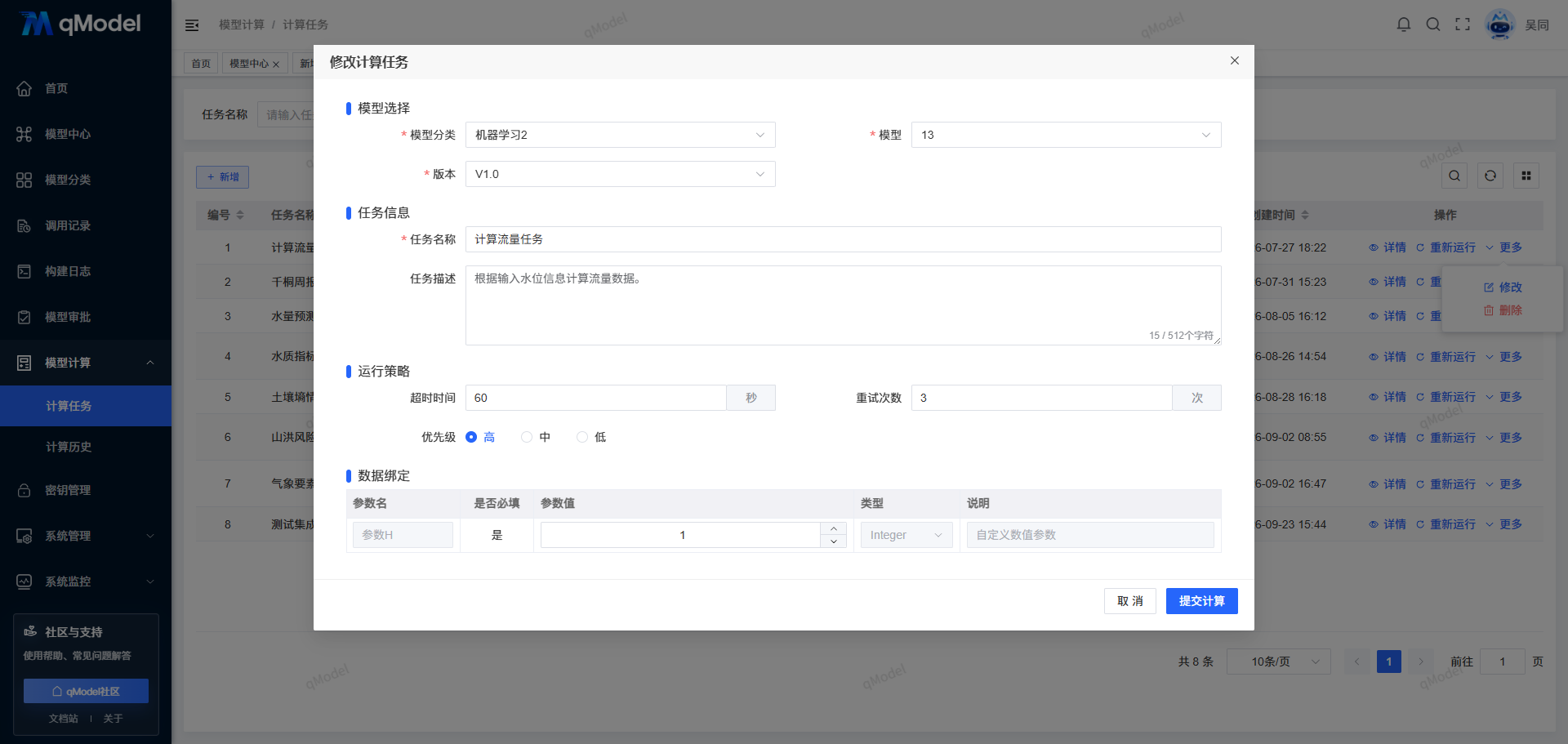
模型选择分区
模型选择分区含模型分类、模型、版本 3 个下拉选择,数据来源于模型中心模块。
| 字段 | 说明 | 是否必填 |
|---|---|---|
| 模型分类 | 模型所属分类,如机器学习、异常检测 | 是 |
| 模型 | 模型实例,依赖模型分类选择 | 是 |
| 版本 | 模型版本号,如 V1.0 | 是 |
任务信息分区
任务信息分区含任务名称和任务描述 2 个字段。
| 字段 | 说明 | 是否必填 |
|---|---|---|
| 任务名称 | 任务显示名称,如计算流量任务、千桐周报 | 是 |
| 任务描述 | 任务详细描述,上限 512 字符,弹窗展示字符计数(如 15 / 512 个字符) | 否 |
运行策略分区
运行策略分区含超时时间、重试次数、优先级 3 个字段。
| 字段 | 说明 | 是否必填 | 默认值 |
|---|---|---|---|
| 超时时间 | 任务执行超时上限,单位秒 | 是 | 60 秒 |
| 重试次数 | 任务执行失败重试次数 | 是 | 3 次 |
| 优先级 | 任务执行优先级,单选 高/中/低 | 是 | 高 |
数据绑定分区
数据绑定分区以表格形式展示参数,列含参数名、是否必填、参数值、类型、说明 5 列。
| 字段 | 说明 | 是否必填 |
|---|---|---|
| 参数名 | 输入参数名称,如 query、参数1 | 是 |
| 是否必填 | 参数是否必填,是/否 | 是 |
| 参数值 | 参数取值,如 1 | 否 |
| 类型 | 参数数据类型,下拉选择,可选值含 Integer、string(其他枚举值以系统实际为准) | 是 |
| 说明 | 参数业务说明,如搜索关键词、查询语句、自定义数值参数 | 否 |
提交计算
- 填写完弹窗 4 个分区必要字段后,点击【提交计算】按钮。
- 系统提交任务,关闭弹窗,列表刷新,新任务出现在列表。
- 如需放弃新增,点击【取消】按钮关闭弹窗。
操作提示
提交计算后任务出现在列表,状态初始为运行中;取消后弹窗关闭,不提交任务。数据绑定参数行新增/删除操作以系统实际为准。
查看任务详情-输出结果
- 在目标任务行操作列点击【详情】链接。
- 系统跳转至计算任务详情页,头部展示任务名称+状态徽标、重新运行按钮,以及计算编码、模型分类、模型名称、优先级、任务描述、版本号、耗时等信息。
- 默认进入【输出结果】Tab。
详情页头部展示信息如下:
| 字段 | 说明 |
|---|---|
| 任务名称 + 状态徽标 | 任务名称与当前状态徽标 |
| 计算编码 | 系统自动生成(CALC_ 前缀 + 时间戳),如 CALC_20260731152348 |
| 模型分类 | 任务关联模型的分类,如异常检测 |
| 模型名称 | 任务关联的模型实例名称,如 qKnow_周报模板测试 API |
| 优先级 | 任务执行优先级,如中 |
| 任务描述 | 任务详细描述 |
| 版本号 | 任务关联模型的版本号,如 V1.0 |
| 耗时 | 任务执行耗时,如 890ms |
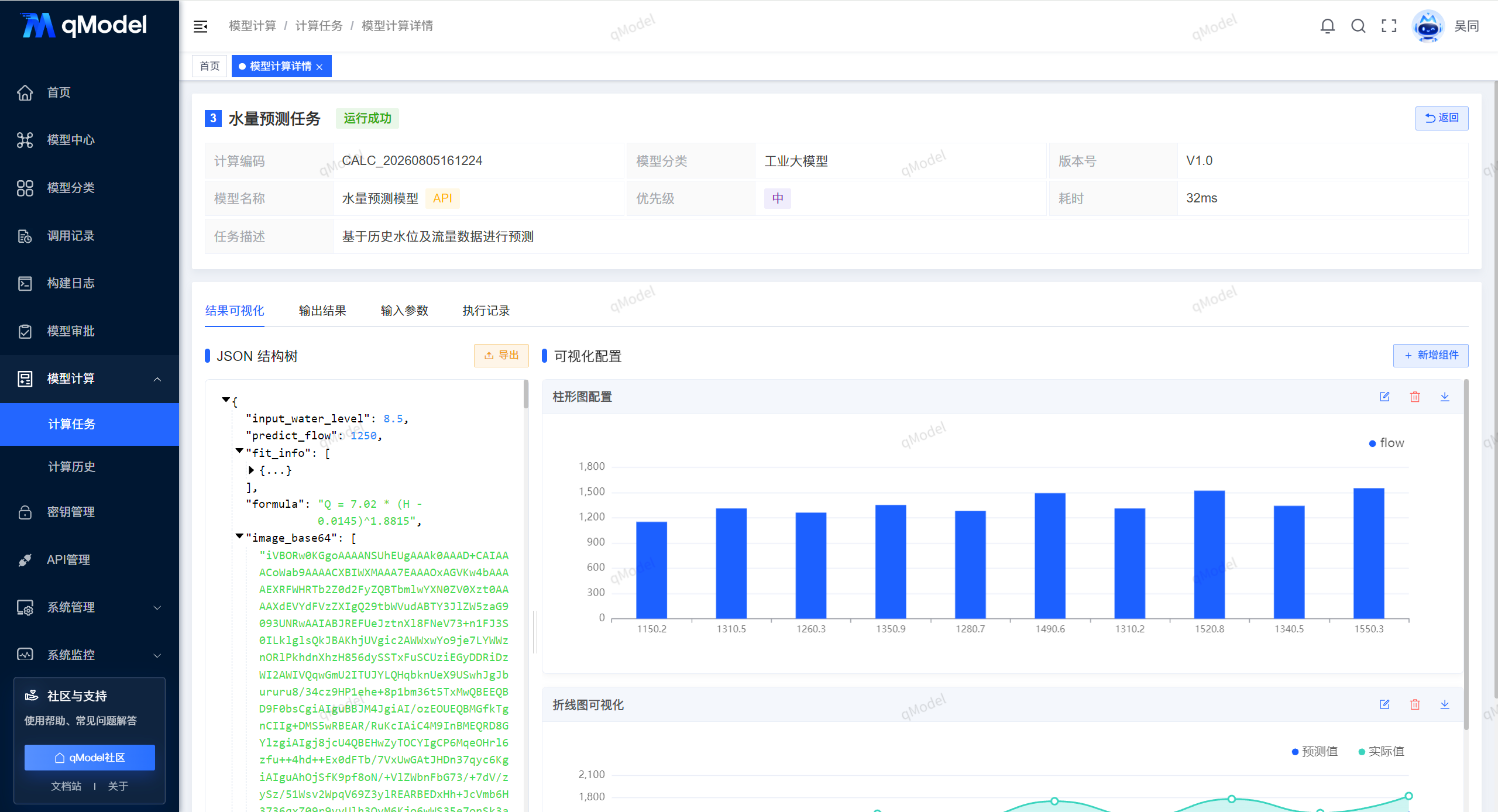
输出结果 Tab 提供「JSON 结构树 / 可视化配置」视图切换:
- JSON 结构树:展示任务执行的返回结果,含 code 字段(如 200)和 data 数组。
- 可视化配置:展示图表组件(如折线图),并提供【新增组件】按钮。
- 点击【导出】按钮可导出结果(导出格式与命名以系统实际为准)。
- 在可视化配置视图点击【新增组件】按钮可添加图表组件。
查看任务详情-输入参数
- 在详情页点击【输入参数】Tab。
- 表格展示参数行,列含参数名、是否必填、参数值、类型、说明 5 列。
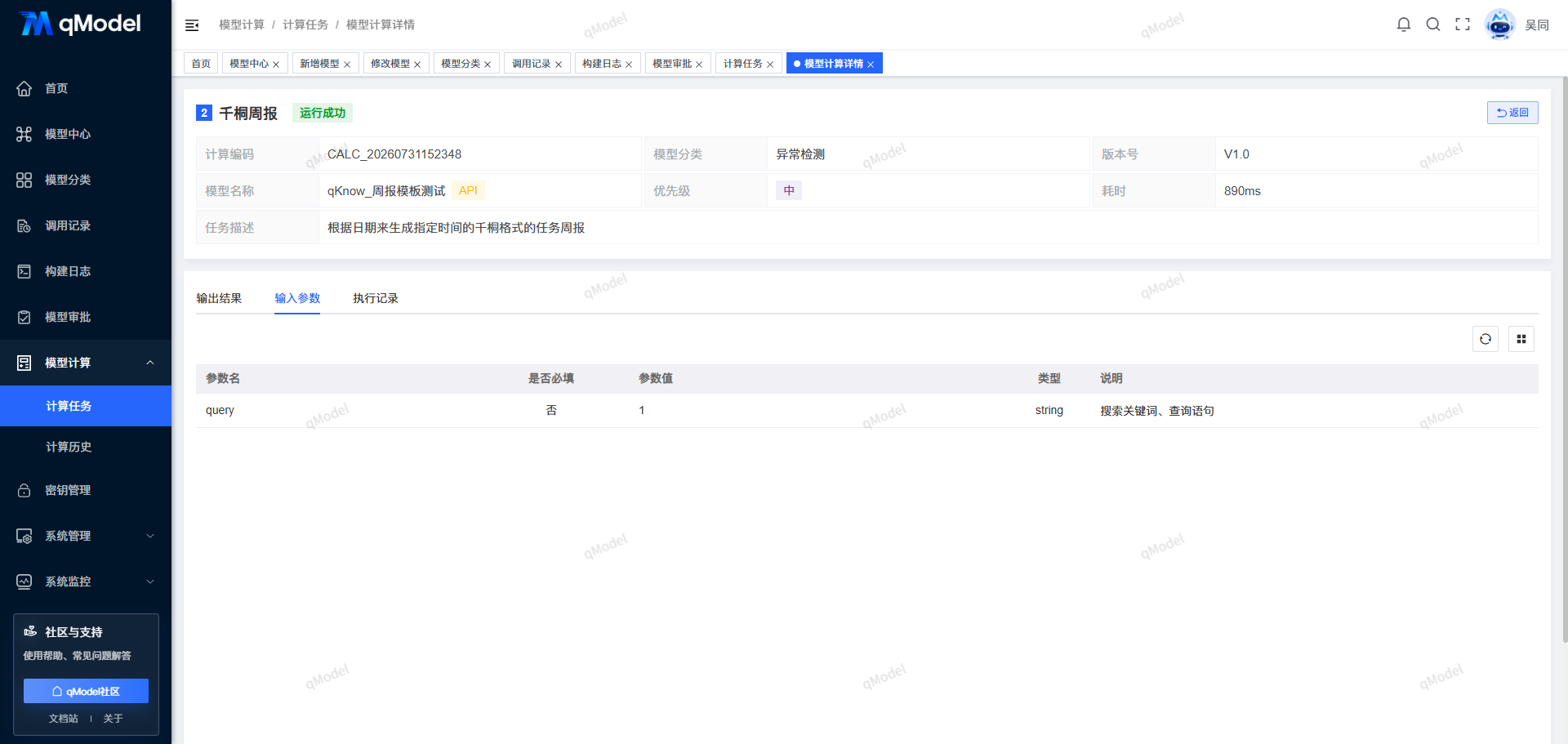
输入参数 Tab 表格字段如下:
| 字段 | 说明 | 示例 |
|---|---|---|
| 参数名 | 输入参数名称 | query |
| 是否必填 | 参数是否必填 | 否 |
| 参数值 | 参数取值 | 1 |
| 类型 | 参数数据类型 | string |
| 说明 | 参数业务说明 | 搜索关键词、查询语句 |
查看任务详情-执行记录
- 在详情页点击【执行记录】Tab。
- 表格展示执行记录列表,列含编号、执行批次号、执行模式、耗时、执行状态、开始时间、结束时间、操作 8 列。
- 操作列展示【详情】链接,点击可查看单条执行记录详情(入口形式以系统实际为准)。
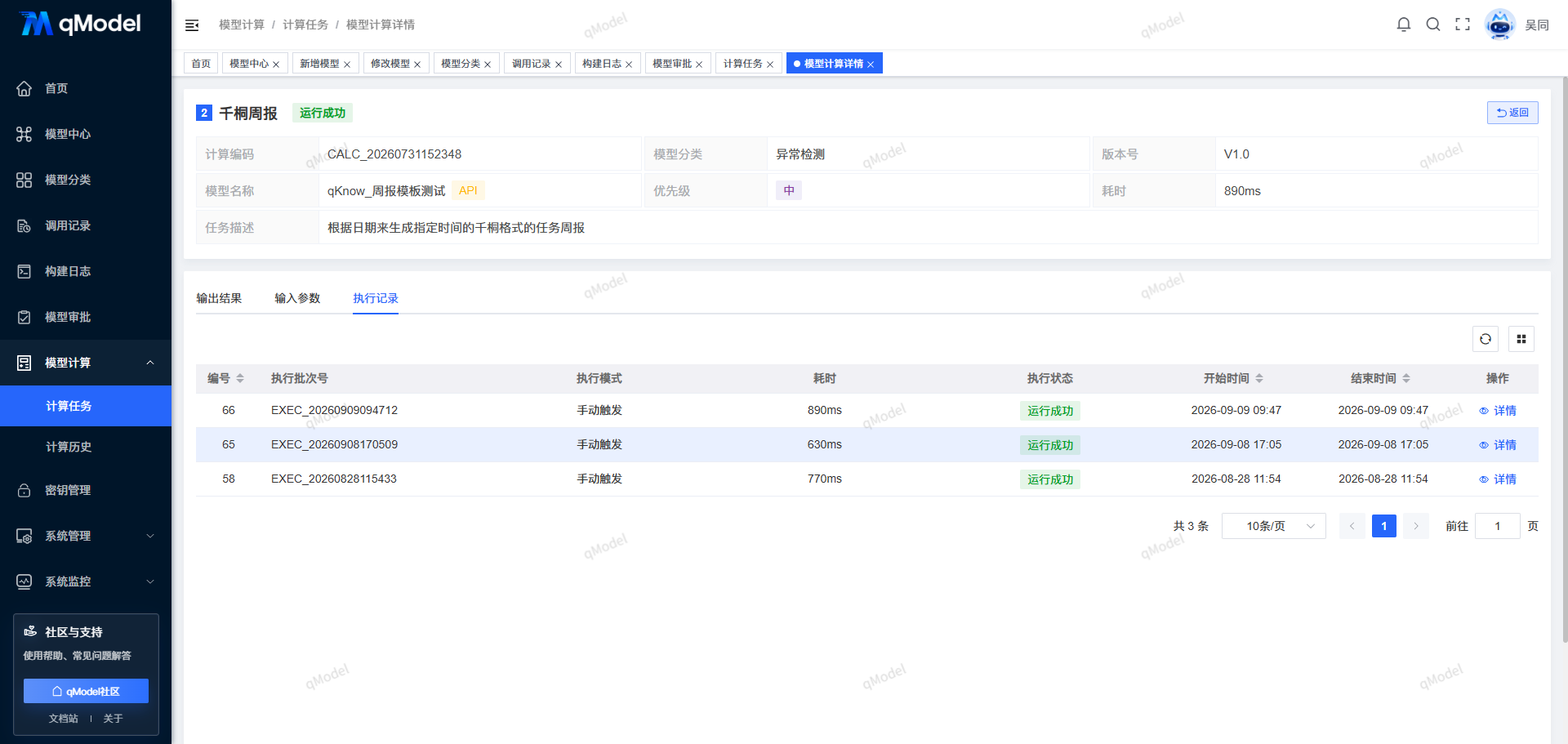
执行记录 Tab 表格字段如下:
| 字段 | 说明 | 示例 |
|---|---|---|
| 编号 | 执行记录序号 | 66 |
| 执行批次号 | 单次执行的唯一标识(EXEC_ 前缀 + 时间戳) | EXEC_20260909094712 |
| 执行模式 | 执行触发方式 | 手动触发 |
| 耗时 | 单次执行耗时 | 890ms |
| 执行状态 | 单次执行结果状态,以徽标展示 | 运行成功(绿色) |
| 开始时间 | 单次执行开始时间 | 2026-09-09 09:47 |
| 结束时间 | 单次执行结束时间 | 2026-09-09 09:47 |
| 操作 | 可执行操作链接 | 详情 |
重新运行
- 在运行失败状态的任务行操作列点击【重新运行】链接,或在详情页头部点击【重新运行】按钮。
- 系统重新执行任务,状态变更为运行中。
- 重新运行后,执行记录 Tab 新增一条执行记录。
操作提示
【重新运行】仅在任务状态为运行失败时在列表操作列展示;详情页头部的【重新运行】按钮在任务存在时均可点击。重新运行后任务状态变更为运行中,执行记录 Tab 新增一条记录。
修改任务
- 在运行成功状态的任务行操作列点击【修改】链接。
- 系统弹出修改计算任务弹窗,预填当前任务配置(模型选择、任务信息、运行策略、数据绑定 4 个分区)。
- 修改必要字段后,点击【提交计算】按钮提交修改。
操作提示
【修改】仅在任务状态为运行成功时在操作列展示;运行失败和运行中状态的任务不可修改。修改弹窗与新增弹窗共用同结构,差异以系统实际为准。
删除任务
- 在运行成功状态的任务行操作列点击【删除】链接。
- 系统执行删除,列表刷新,目标任务从列表消失。
操作提示
【删除】仅在任务状态为运行成功时在操作列展示;运行失败和运行中状态的任务不可删除。
常见问题
任务状态有哪些?操作列按状态如何展示?
任务状态有三种:运行中(蓝色徽标)、运行成功(绿色徽标)、运行失败(红色徽标)。运行中状态仅展示【详情】;运行成功状态展示【详情】、【修改】、【删除】;运行失败状态展示【详情】、【重新运行】、【更多】。运行失败的任务能否修改或删除?
不能。运行失败状态的任务操作列不展示【修改】和【删除】,需先点击【重新运行】重新执行,成功后才能修改或删除。运行中的任务能否执行其他操作?
运行中状态的任务操作列仅展示【详情】,不可重新运行、修改或删除,需等待任务执行完成(运行成功或运行失败)后再执行对应操作。新增和修改弹窗是否共用同结构?
新增与修改弹窗共用同结构,均含模型选择、任务信息、运行策略、数据绑定 4 个分区。修改弹窗预填当前任务配置,差异字段以系统实际为准。除系统管理员外还有哪些角色?
当前系统暂无系统管理员以外的其他角色,暂不考虑无权限时页面表现。计算任务与计算历史是什么关系?
计算任务是上游,用户在此新增和提交计算任务;计算历史是下游,计算任务执行后产生执行批次号,计算历史列表展示该批次号。在计算任务详情页的执行记录 Tab 中也可以查看单次执行的执行批次号。数据绑定参数行是否支持新增/删除?
参数行新增/删除操作以系统实际为准。参数类型下拉可选值含 Integer、string,其他枚举值以系统实际为准。
总结
计算任务页是模型计算模块的统一入口,承担任务浏览、检索、新增、修改、删除和重新运行职责。用户在该页面可完成任务定位、状态识别和生命周期操作。请重点核对 任务状态徽标 与 操作列链接的可用性,避免在运行中状态下尝试修改或删除,或在运行成功状态下尝试重新运行。