
模型中心
2026/7/24大约 12 分钟
功能概览
功能定位
模型中心 是 qModel 平台的核心模块,用于对模型进行统一管理,包括模型的创建、配置、调试、测试和部署运行。支持 API 和 Python 两种接入方式,采用多步骤向导形式完成模型配置。
简单理解:模型中心就像一个模型仓库,您可以在这里存放、管理和使用各种AI模型。
使用建议
首次使用建议先在模型分类中创建分类,然后在模型中心创建模型并关联分类。新增模型时根据实际情况选择API接入(外部部署)或Python接入(平台运行)。
主要特性
- 模型管理:支持模型的新增、编辑、删除操作。
- 两种接入方式:API接入(外部部署,通过HTTP协议调用)和Python接入(上传代码包,平台沙箱环境运行)。
- 多步骤向导:模型配置采用4步骤向导形式,包括基础配置、API配置/文件上传、参数定义、测试与保存/确认构建。
- 搜索筛选:支持按模型名称、模型编码、接入方式、状态搜索筛选,左侧树形菜单按分类筛选。
- 卡片展示:模型以卡片形式展示,直观显示模型信息和操作按钮。
- 调试测试:支持模型调试和测试操作。
- 状态管理:支持模型启用/停用状态切换。
- 版本管理:支持模型版本管理,便于追溯和回滚历史版本。
- 上下游关系:模型中心关联模型分类模块,模型部署后影响下游的模型推理服务、知识图谱构建任务和数据分析任务。
前置步骤
前置条件
- 已登录 qModel 平台,并具备模型管理模块的访问权限。
- 已准备好模型相关信息:模型名称、模型分类、版本号等。
- 如选择API接入方式:已准备好API接口地址和鉴权信息。
- 如选择Python接入方式:已准备好包含
main.py、predict函数和requirements.txt的.zip包。 - 如需要关联分类,请先在模型分类模块中创建分类。
页面总览
进入模型中心页面后,可以完成以下核心操作:
- 查看所有模型卡片列表
- 按模型名称、分类、版本号、状态搜索筛选模型
- 通过左侧树形菜单按分类筛选模型
- 新增模型(API或Python接入方式)
- 编辑已有模型
- 删除不再使用的模型
- 查看模型详情
- 管理模型版本
- 调试模型
- 测试模型
- 启用/停用模型
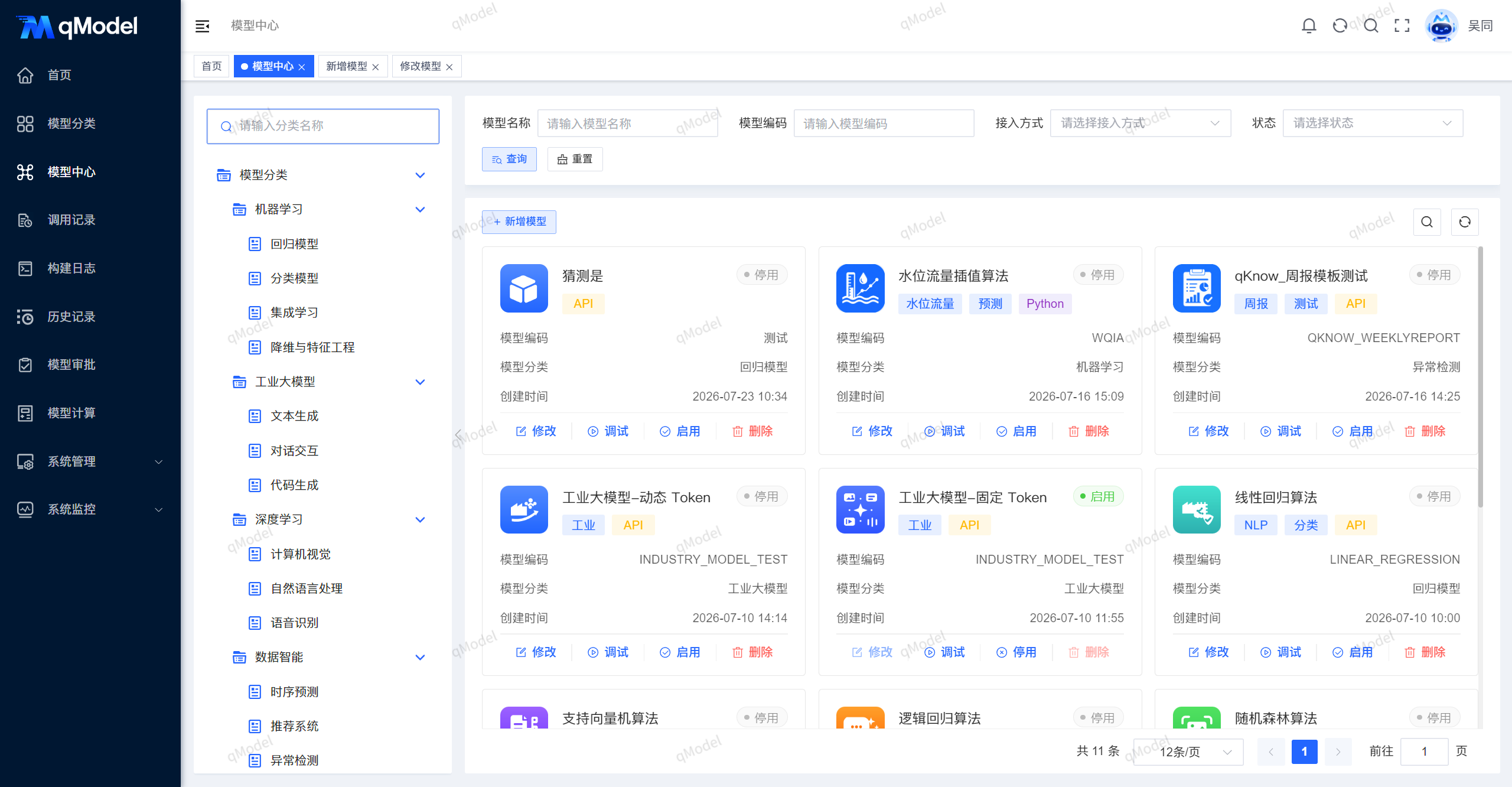
列表页字段说明:
| 字段名 | 说明 | 是否必填 |
|---|---|---|
| 模型名称 | 模型的名称 | 是 |
| 模型编码 | 模型的标识,用于在系统中引用模型 | 是 |
| 模型分类 | 所属分类名称 | 是 |
| 模型状态 | 运行状态(运行中/停止/异常) | 否 |
| 创建时间 | 模型创建时间 | 否 |
| 操作 | 修改、详情、调用、启用/停用、删除按钮、查看构建日志 | 否 |
推荐操作流程
典型场景(API接入):进入页面 → 点击新增模型 → 选择API接入 → 填写基础配置 → 配置API参数 → 定义JSON Schema → 测试验证 → 保存模型。
典型场景(Python接入):进入页面 → 点击新增模型 → 选择Python接入 → 填写基础配置 → 上传.zip包 → 定义JSON Schema → 确认构建 → 保存模型。
问题排查:确认登录状态和权限 → 检查模型名称是否重复 → 确认模型文件格式 → 查看系统提示信息。
功能操作说明
搜索与筛选模型
- 在左侧【模型分类】树形菜单中选择分类(可选)。
- 在顶部搜索区域的【模型名称】输入框中输入关键词。
- 在【模型编码】输入框中输入模型编码(可选)。
- 在【接入方式】下拉框中选择接入方式(可选)。
- 在【状态】下拉框中选择状态(可选)。
- 点击【查询】按钮进行搜索,或点击【重置】按钮清空搜索条件。
- 系统根据输入的条件筛选模型列表并显示结果。
操作提示
搜索支持按模型名称模糊匹配;筛选支持按分类、模型编码、接入方式、状态精确匹配;点击【重置】按钮后将显示全部模型数据。
新增模型(API接入方式)
- 在模型中心列表页面顶部,点击【新增模型】按钮。
- 在"新增模型"多步骤向导中,选择【API】接入方式。
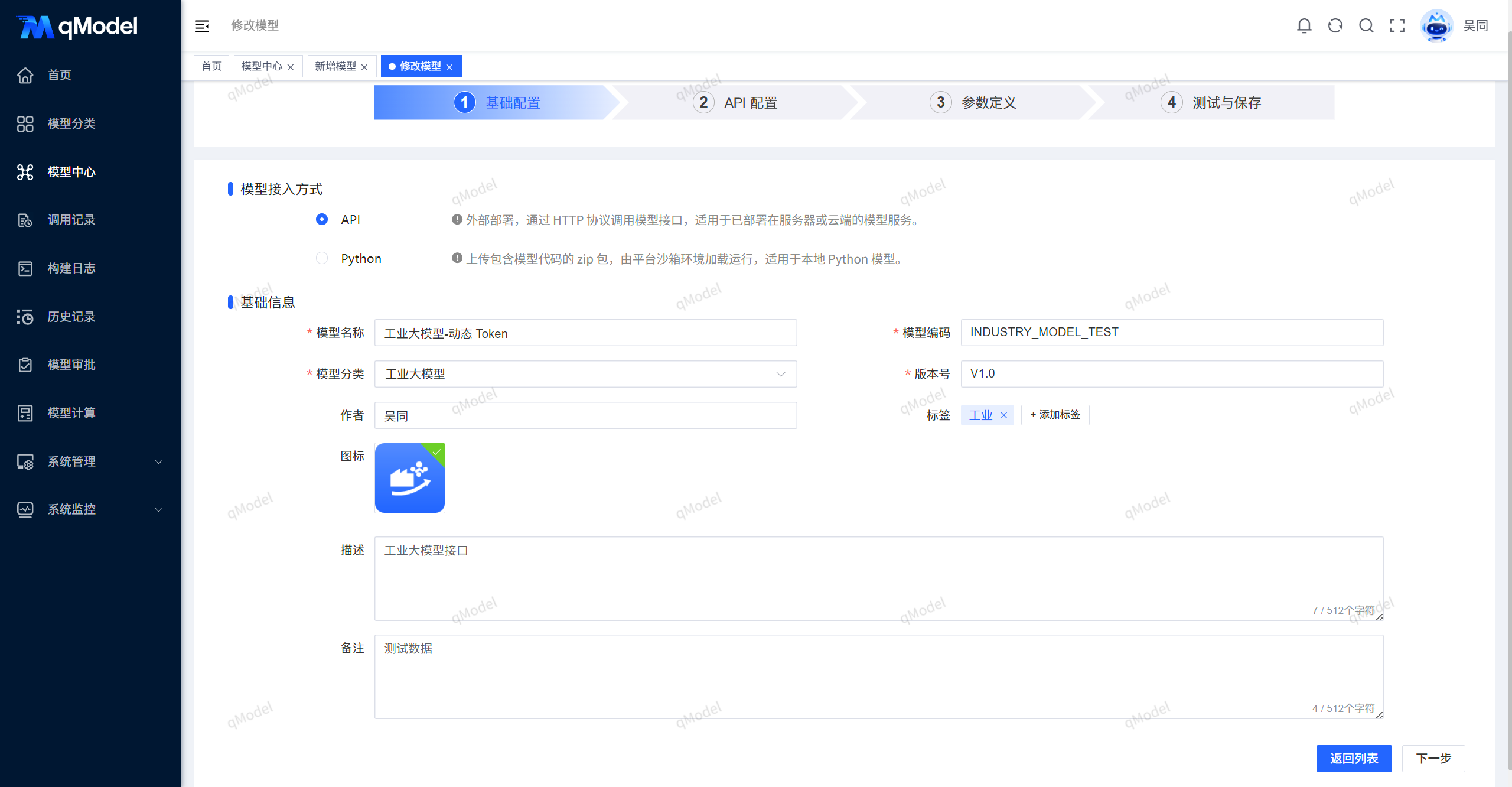
步骤1 - 基础配置
- 在"基础配置"步骤中,填写以下信息:
- 【模型名称】:必填,输入模型名称,红色*号标记
- 【模型分类】:必填,下拉选择所属分类,红色*号标记
- 【版本号】:必填,输入模型版本号,红色*号标记
- 【作者】:可选,输入模型作者
- 【标签】:可选,添加模型标签,支持添加2个标签
- 【图标】:可选,上传模型图标
- 【描述】:可选,输入模型描述,最大512字符
- 【备注】:可选,输入备注信息,最大512字符
- 点击【下一步】按钮进入API配置步骤。
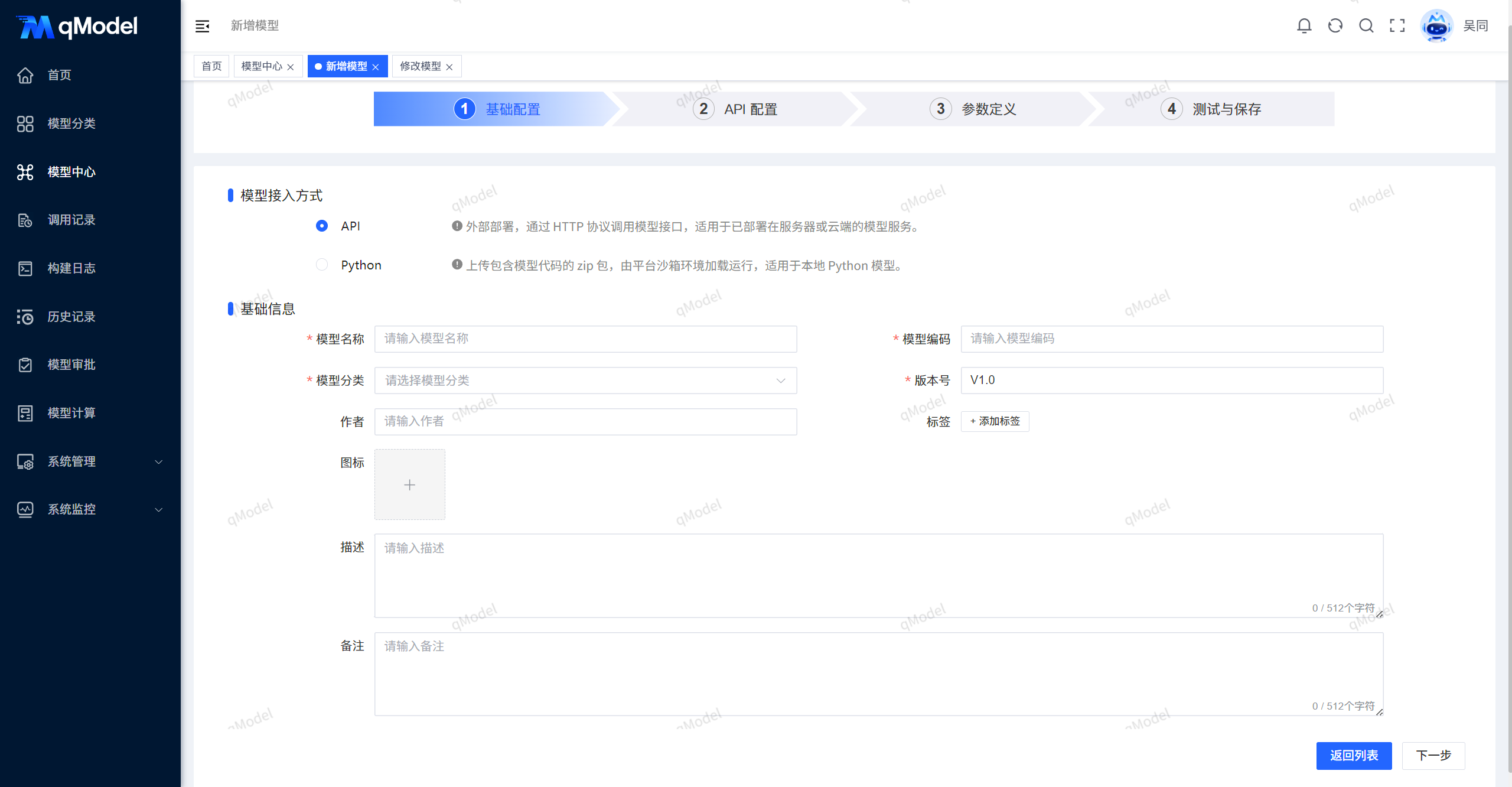
基础配置字段说明:
| 字段名 | 说明 | 是否必填 |
|---|---|---|
| 模型名称 | 模型的唯一标识名称,长度1-100字符 | 是 |
| 模型分类 | 选择所属分类(下拉选择) | 是 |
| 版本号 | 模型版本号,符合语义化版本格式 | 是 |
| 作者 | 模型作者 | 否 |
| 标签 | 模型标签,支持添加2个标签 | 否 |
| 图标 | 模型图标(图片上传) | 否 |
| 描述 | 模型描述,最大512字符 | 否 |
| 备注 | 其他备注信息,最大512字符 | 否 |
步骤2 - API配置
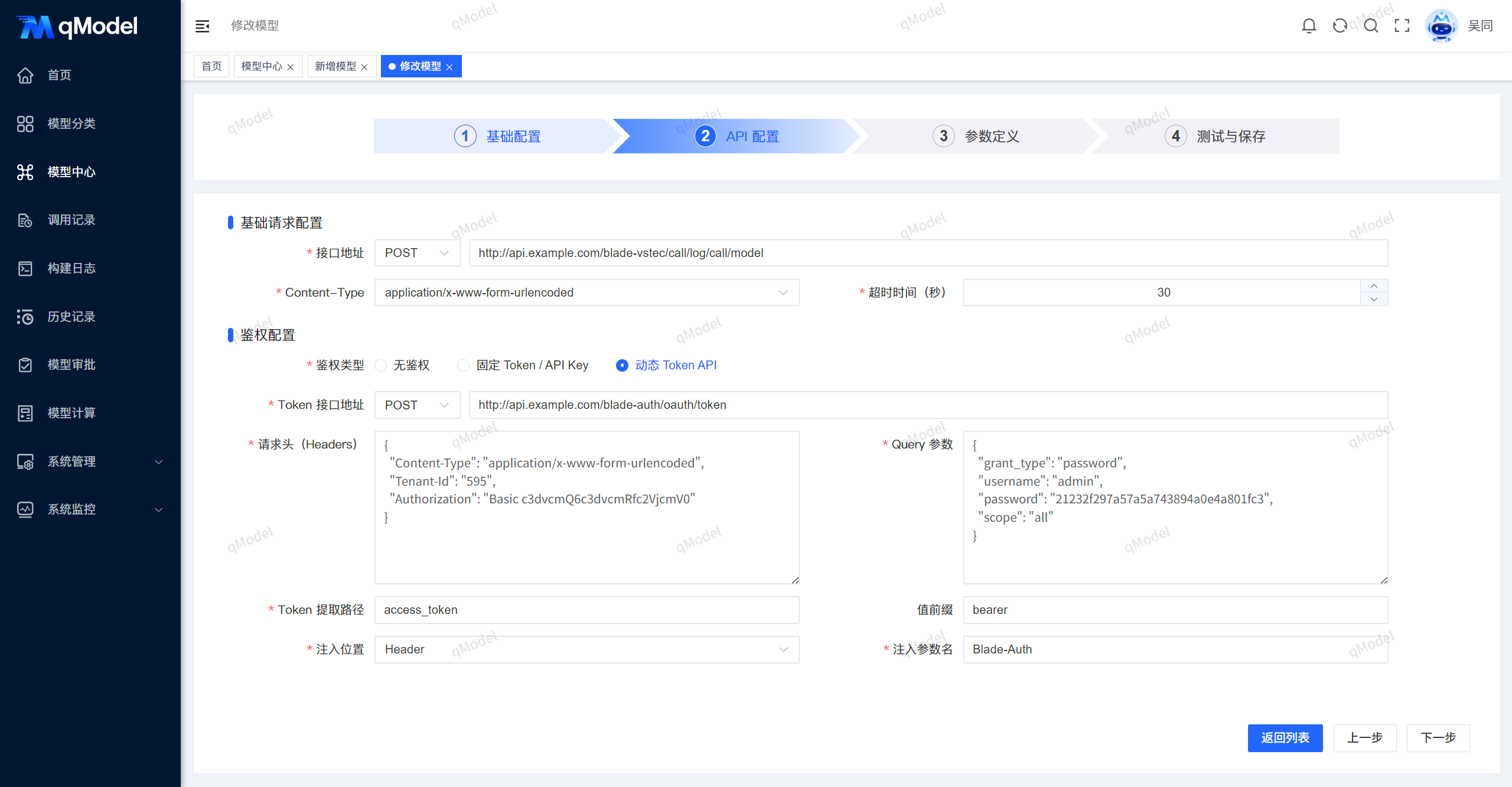
- 在"API配置"步骤中,配置以下信息:
- 【接口地址】:必填,输入模型服务的HTTP接口地址
- 【Content-Type】:必填,选择请求内容类型
- 【超时时间(秒)】:必填,设置请求超时时间
- 【鉴权类型】:选择鉴权方式(无鉴权/固定Token/动态Token API)
- 如选择动态Token API:
- 【Token接口地址】:必填,输入获取Token的接口地址
- 【请求头(Headers)】:必填,填写JSON格式的请求头配置
- 【Query参数】:可选,填写JSON格式的URL查询参数
- 【Token提取路径】:必填,设置从响应中提取Token的路径
- 【值前缀】:可选,设置Token值前缀(如bearer)
- 【注入位置】:必填,选择Token注入位置(Header/Query)
- 【注入参数名】:必填,设置Token参数名称
- 点击【下一步】按钮进入参数定义步骤。
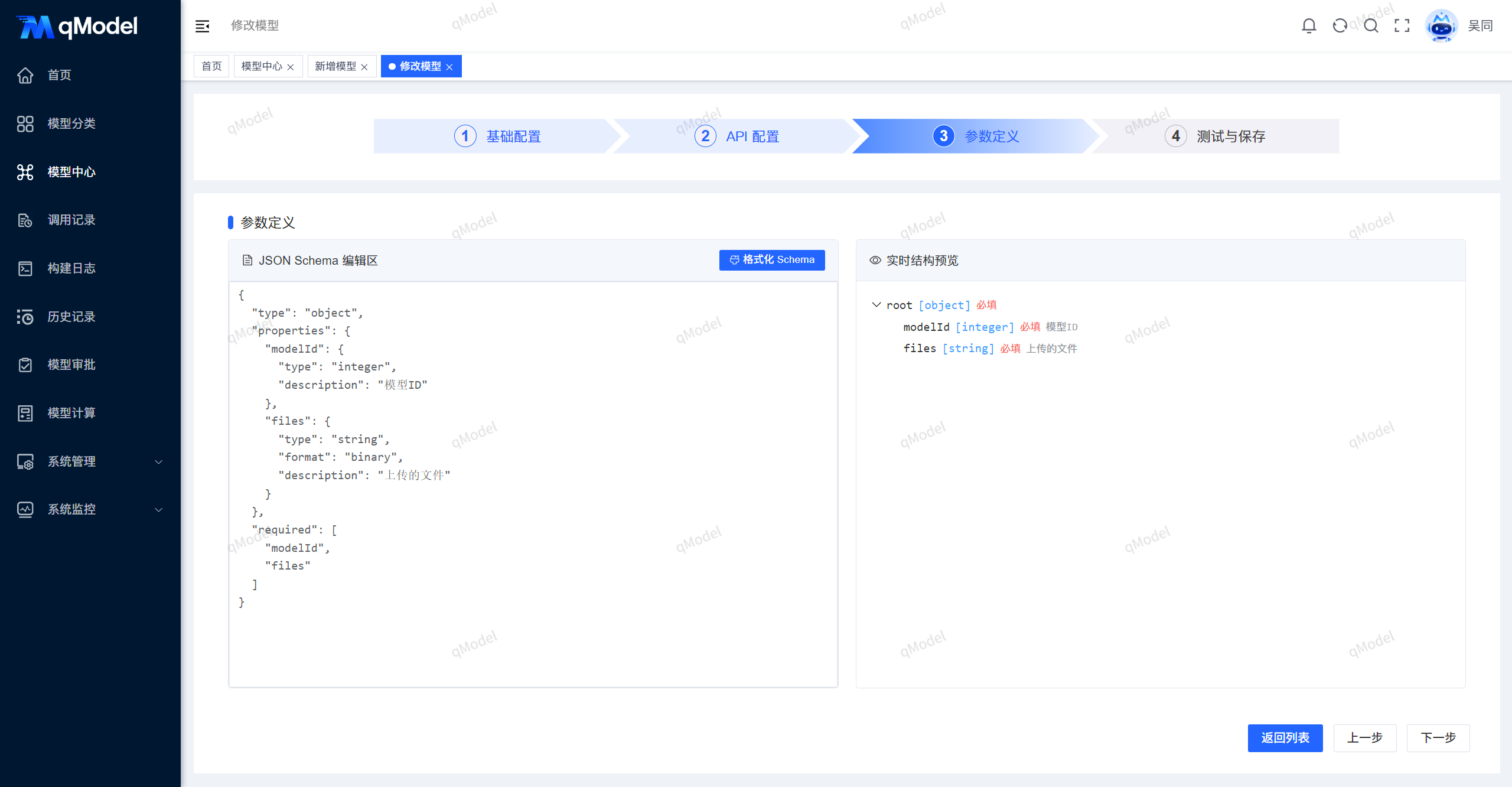
步骤3 - 参数定义
- 在"参数定义"步骤中,编写JSON Schema:
- 在【JSON Schema编辑区】中编写参数定义
- 点击【格式化Schema】按钮格式化JSON
- 在右侧【实时结构预览】区域查看参数结构
- 点击【下一步】按钮进入测试与保存步骤。
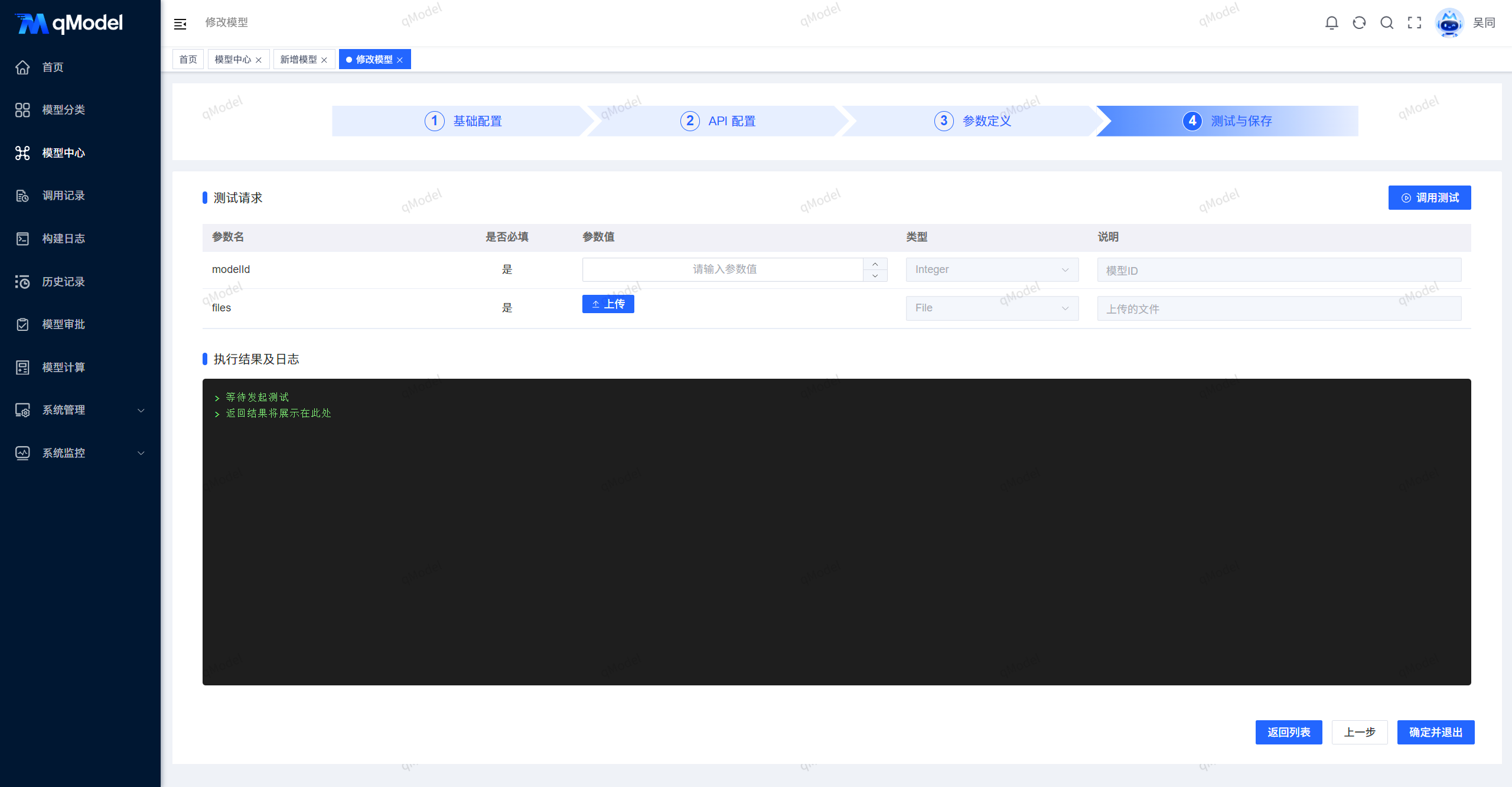
步骤4 - 测试与保存
- 在"测试与保存"步骤中,进行模型测试:
- 在测试请求表格中填写参数值
- 点击【调用测试】按钮验证模型接口
- 在【执行结果及日志】区域查看测试结果
- 点击【确定并退出】按钮保存模型,或点击【返回列表】按钮放弃操作。
新增模型(Python接入方式)
- 在模型中心列表页面顶部,点击【新增模型】按钮。
- 在"新增模型"多步骤向导中,选择【Python】接入方式。
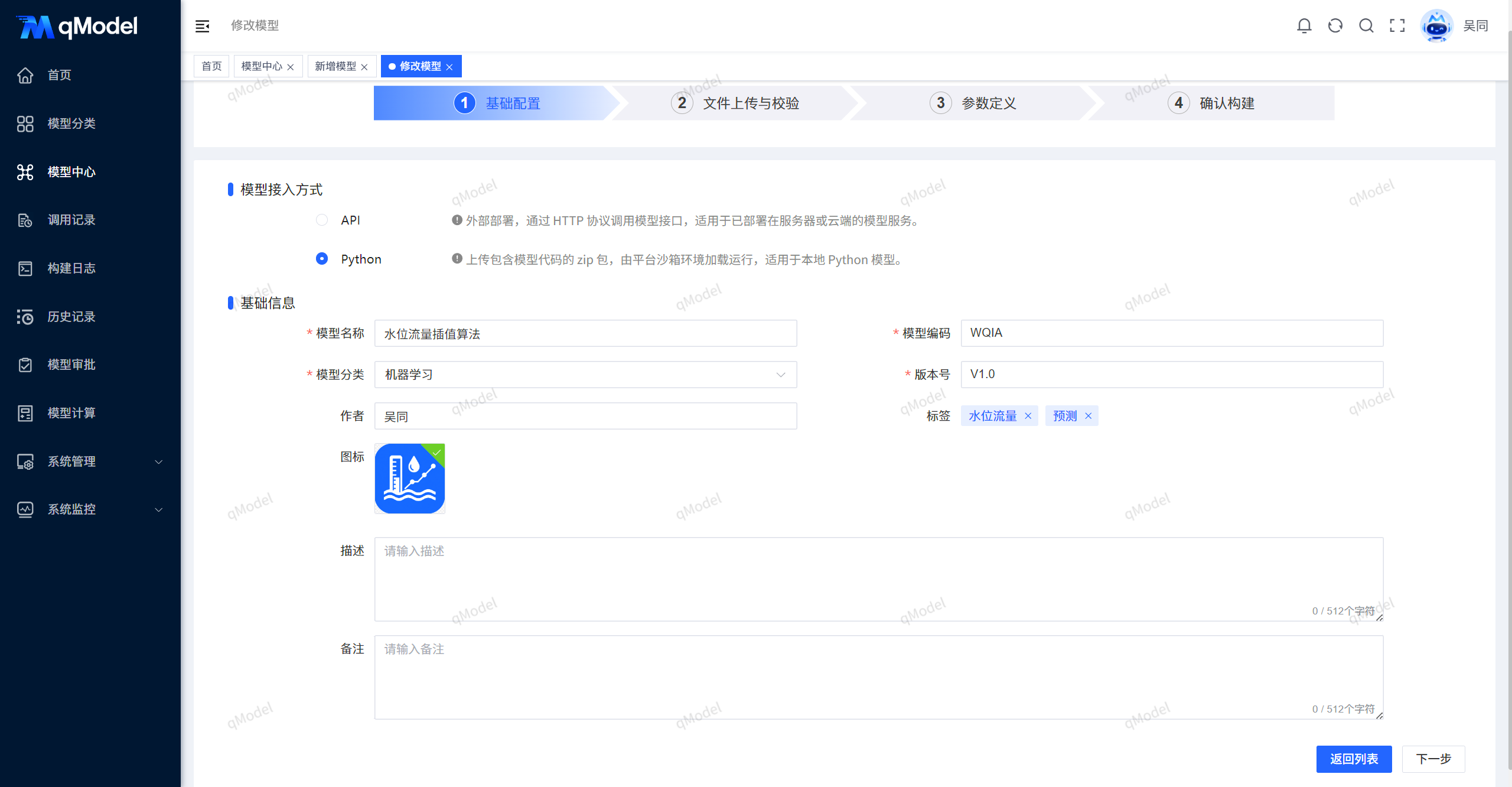
步骤1 - 基础配置
- 在"基础配置"步骤中,填写信息(同API接入方式的基础配置)。
- 点击【下一步】按钮进入文件上传与校验步骤。
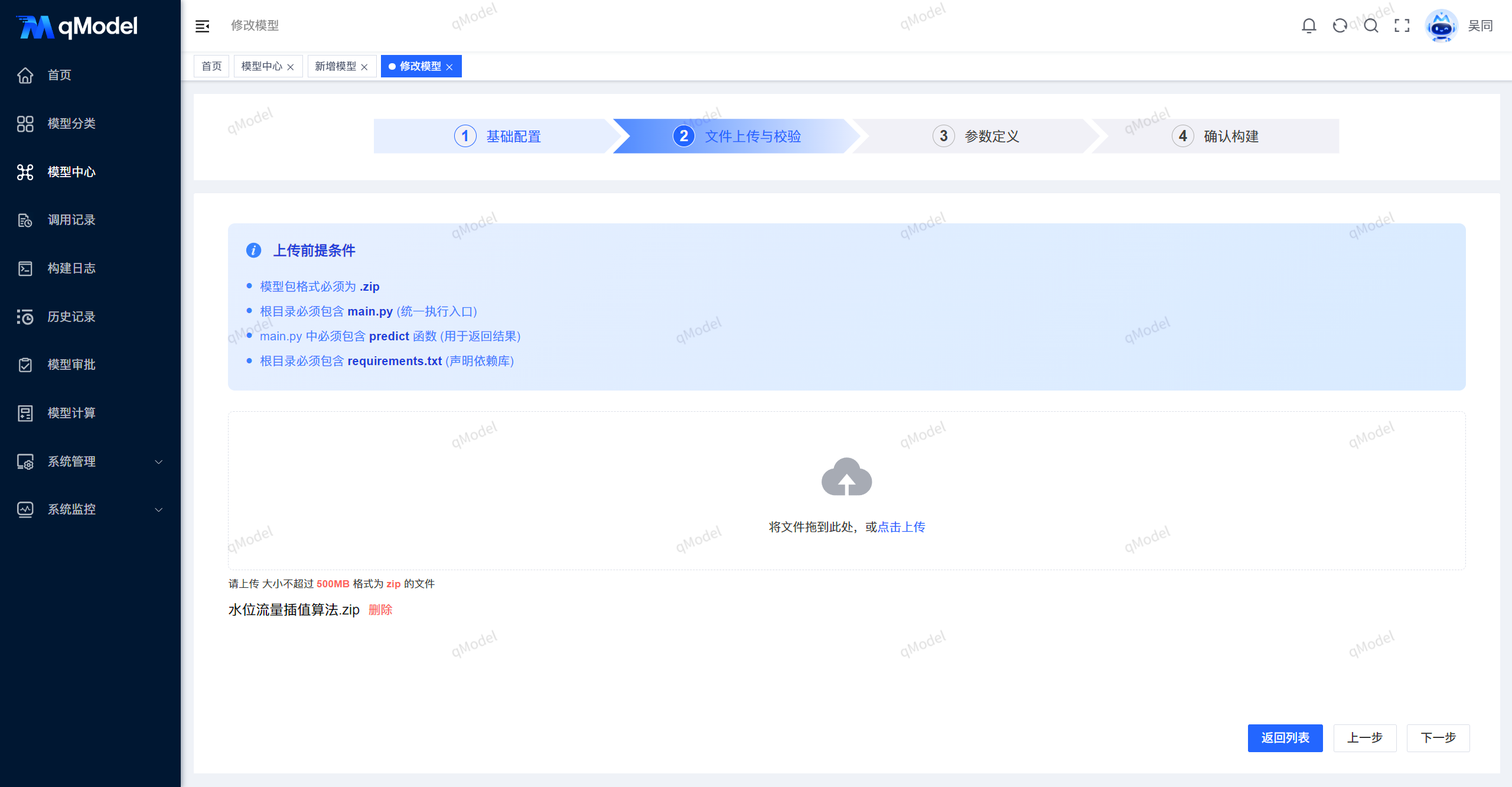
步骤2 - 文件上传与校验
- 在"文件上传与校验"步骤中,上传模型文件:
- 确认上传前置条件:
- 文件格式必须为.zip
- 必须包含
main.py(统一执行入口) main.py中必须包含predict函数(用于返回结果)- 必须包含
requirements.txt(声明依赖) - 文件大小不超过500MB
- 将文件拖拽到上传区域,或点击上传区域选择文件
- 系统自动校验文件格式
- 确认上传前置条件:
- 点击【下一步】按钮进入参数定义步骤。
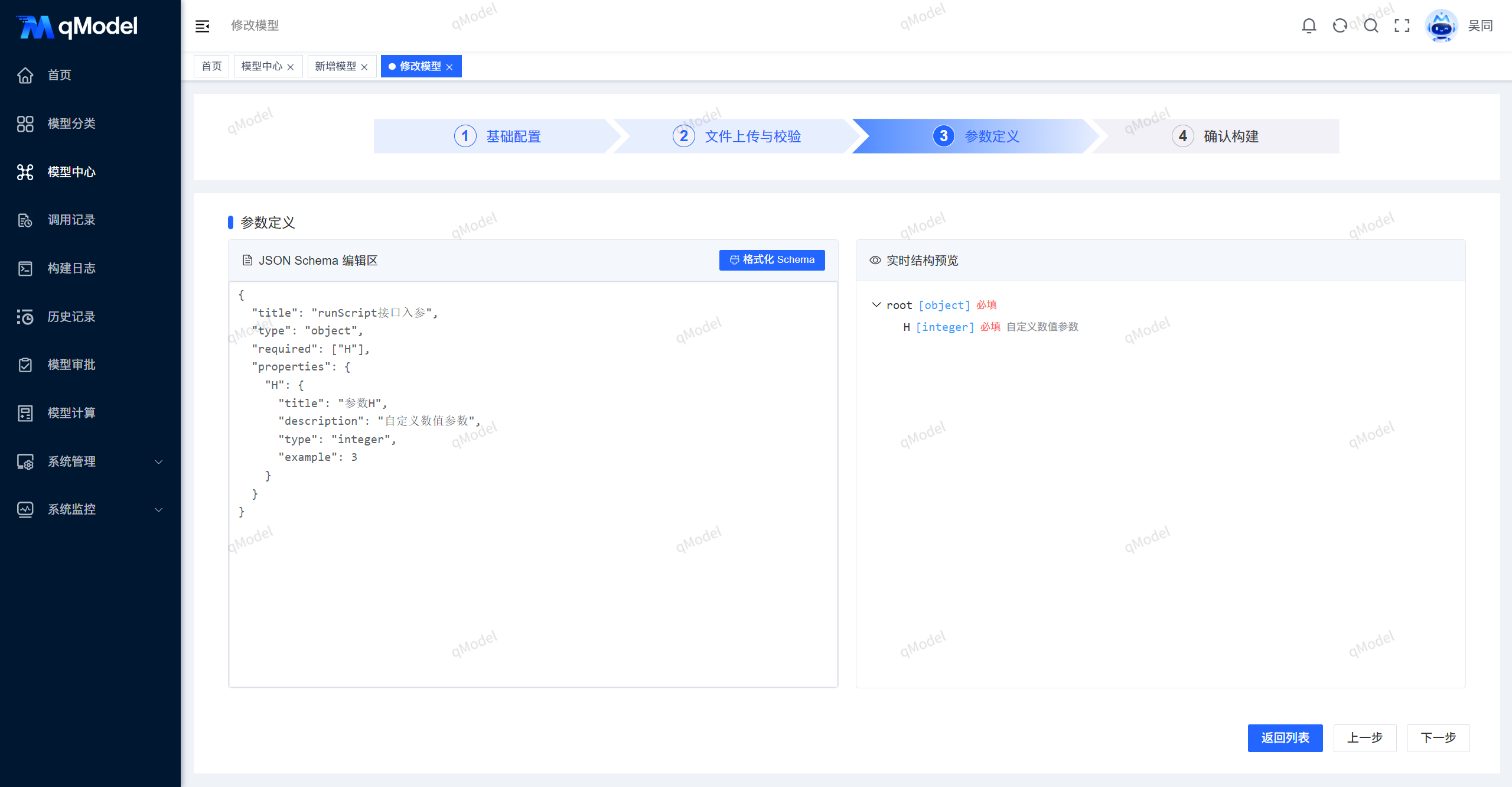
步骤3 - 参数定义
- 在"参数定义"步骤中,编写JSON Schema(同API接入方式的参数定义)。
- 点击【下一步】按钮进入确认构建步骤。
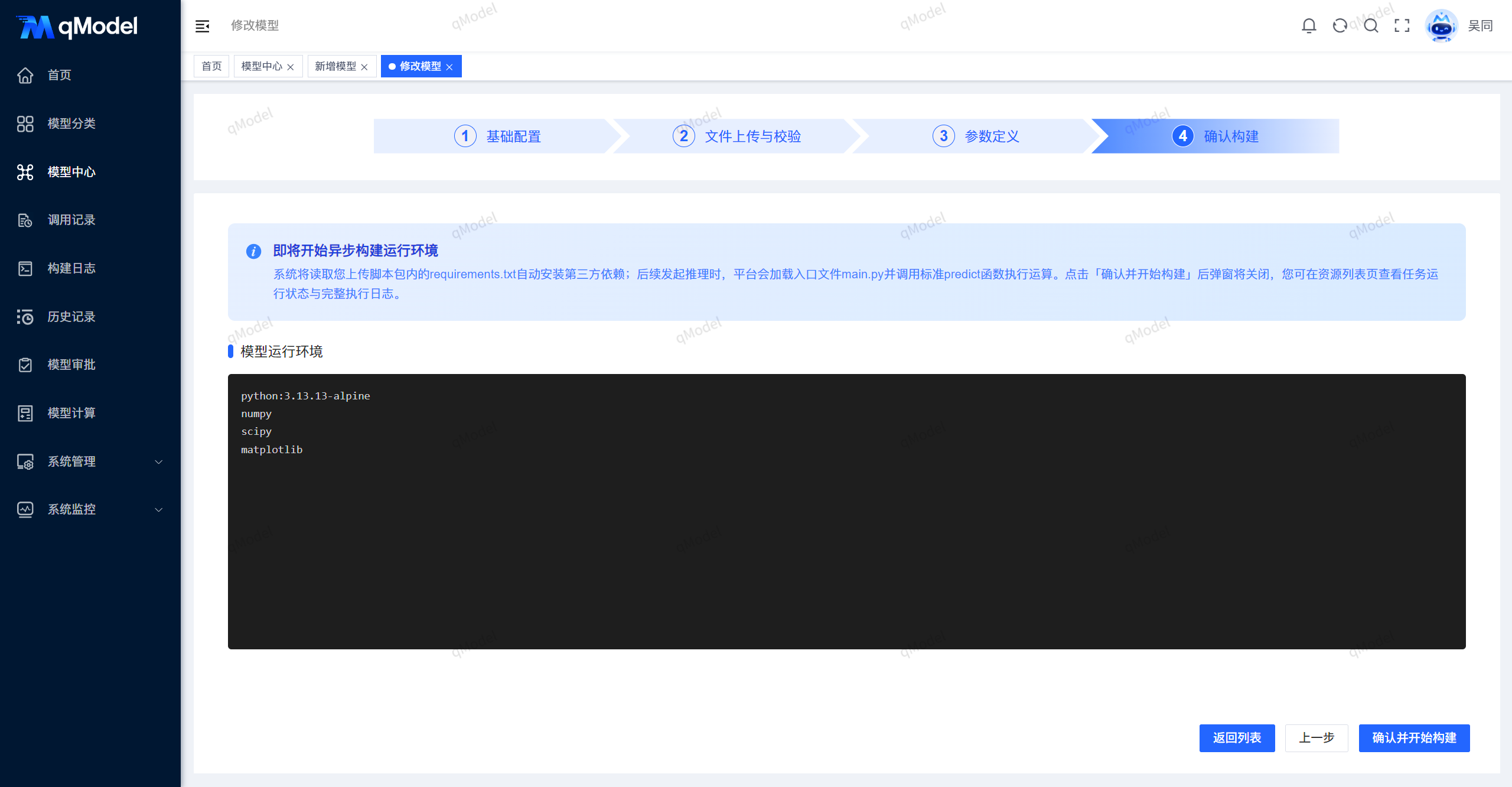
步骤4 - 确认构建
- 在"确认构建"步骤中,确认模型运行环境:
- 系统将异步构建运行环境
- 系统会读取上传脚本包内的
requirements.txt自动安装第三方依赖 - 构建完成后,平台会加载入口文件
main.py并调用标准predict函数执行运算 - 点击【确认并开始构建】按钮启动构建
- 构建完成后可在资源列表查看任务运行状态与完整执行日志
- 点击【确认并开始构建】按钮保存并构建模型,或点击【返回列表】按钮放弃操作。
编辑模型
- 在模型卡片列表中,找到需要编辑的模型,点击操作列中的【修改】按钮。
- 在多步骤向导中修改模型配置信息(步骤同新增模型)。
- 点击【确定并退出】或【确认并开始构建】按钮保存修改。
删除模型
- 在模型卡片列表中,找到需要删除的模型,点击操作列中的【删除】按钮。
- 在弹出的确认弹窗中,确认删除操作。弹窗提示:"是否确认删除模型名称为'xxx'的数据项?"
- 点击【确定】按钮执行删除,或点击【取消】按钮放弃操作。
- 如果模型正在运行或被其他任务引用,系统将提示"该模型正在运行/已被引用,无法删除"(具体规则待确认)。
- 如果删除成功,列表刷新移除已删除的模型,并提示操作成功。
操作提示
删除前系统会弹出确认弹窗;删除后数据不可恢复,请谨慎操作。如果模型正在运行或被其他任务引用,系统可能会限制删除(具体规则待确认)。
查看模型详情
- 在模型卡片列表中,找到需要查看详情的模型,点击操作列中的【详情】按钮。
- 系统显示模型详细配置信息,包括模型名称、模型分类、版本号、模型状态、创建时间、更新时间等。
- 详情页可能显示版本历史记录和当前运行状态(具体内容待确认)。
版本管理
- 在模型卡片列表中,找到需要管理版本的模型,点击操作列中的【版本管理】按钮。
- 在版本管理页面查看所有历史版本列表。
- 支持版本回滚功能(具体规则待确认)。
- 支持发布新版本(具体规则待确认)。
调试模型
- 在模型卡片列表中,找到需要调试的模型,点击操作列中的【调试】按钮。
- 进入调试页面查看模型状态和日志。
测试模型
- 在模型卡片列表中,找到需要测试的模型,点击操作列中的【测试】按钮。
- 在测试页面填写参数并执行测试。
停用/启用模型
- 在模型卡片列表中,找到需要操作的模型,点击操作列中的【停用】或【启用】按钮。
- 系统切换模型状态并提示操作成功。
常见问题
- 模型名称可以重复吗?
不可以,模型名称必须唯一。新增或编辑时输入已存在的模型名称,系统将提示"模型名称已存在"。 - 支持哪些模型接入方式?
支持两种接入方式:API接入(外部部署,通过HTTP协议调用)和Python接入(上传代码包,平台沙箱环境运行)。 - Python模型上传的文件有什么要求?
必须是.zip格式,包含main.py(统一执行入口)、predict函数(用于返回结果)和requirements.txt(声明依赖),文件大小不超过500MB。 - API接入支持哪些鉴权方式?
支持三种鉴权方式:无鉴权、固定Token、动态Token API。动态Token API需要配置Token接口地址、请求头、Token提取路径等参数。 - 如何定义模型参数?
在参数定义步骤中,使用JSON Schema格式编写参数定义,系统提供格式化功能和实时结构预览。 - 版本管理支持哪些操作?
支持查看版本列表、版本回滚和发布新版本(具体规则待确认)。 - 删除模型时有什么限制?
删除前系统会弹出确认弹窗;如果模型正在运行或被其他任务引用,系统可能会限制删除(具体规则待确认)。 - 数据分析师可以部署模型吗?
不可以。数据分析师仅具备查看和搜索模型的权限,部署操作需要模型管理员或系统管理员权限。
总结
模型中心页面主要用于管理和部署AI模型,支持API和Python两种接入方式,采用多步骤向导形式完成模型配置。重点提醒:模型名称必须唯一,Python模型上传前请确认文件格式符合要求,删除模型前需确认是否正在运行或被引用。